
MigrateEmails Gmail Backup Tool herunterladen – Kostenlose Gmail‑Backup & Sicherer E‑Mail‑Export
Übersicht
MigrateEmails Gmail Backup Tool ist eine kostenlose Windows‑basierte Anwendung, die von den Entwicklern bei MigrateEmails erstellt wurde. Sie fällt in die Kategorie Backup & Cloud Storage und bietet alltäglichen Nutzern eine zuverlässige, kostenfreie Möglichkeit, ihre Gmail‑Daten zu sichern. Egal, ob Sie wichtige Nachrichten aus rechtlichen Gründen aufbewahren, persönliche Korrespondenz schützen oder einfach ein Offline‑Archiv Ihrer E‑Mail‑Historie erstellen möchten – das Tool liefert eine unkomplizierte Lösung.
Es kann nicht nur den Inhalt jeder E‑Mail, sondern auch Anhänge, Kontakte, Kalender und sogar benutzerdefinierte Labels sichern, sodass nichts verloren geht. Die Benutzeroberfläche ist bewusst minimalistisch: ein klares Dashboard, eindeutig beschriftete Schaltflächen und Schritt‑für‑Schritt‑Assistenten führen Sie von der Authentifizierung bis zum finalen Export. Sicherheit ist integriert; die Software speichert Ihr Passwort nie, sondern nutzt OAuth 2.0, um ein Nur‑Lese‑Token von Google zu erhalten, das nach Abschluss der Sicherung verworfen wird.
Da die Backups lokal auf Ihrem Computer gespeichert werden, behalten Sie die volle Kontrolle über die Daten und vermeiden jede Dritt‑Anbieter‑Cloud‑Exposition. Das Tool unterstützt zudem inkrementelle Backups, das heißt, nach dem ersten vollständigen Export können Sie einen schnellen Sync planen oder manuell auslösen, der nur neue oder geänderte Elemente erfasst und so Zeit sowie Speicherplatz spart. Insgesamt positioniert sich MigrateEmails Gmail Backup Tool als verlässliche, benutzerfreundliche Option für alle, die eine persönliche Kopie ihres Gmail‑Kontos ohne kostenpflichtigen Service behalten möchten.
Hauptfunktionen
- Vollständiger E‑Mail‑Export: Speichert jede E‑Mail, einschließlich Textkörper, HTML‑Formatierung und eingebetteter Bilder.
- Anhangssicherung: Alle Dateianhänge werden im Originalformat gespeichert, wobei Größe und Metadaten erhalten bleiben.
- Kontakt‑ & Kalendersynchronisation: Exportiert Google‑Kontakte und Kalenderereignisse in CSV‑ oder iCal‑Dateien.
- Label‑ & Ordnerzuordnung: Bewahrt Gmail‑Labels unverändert und stellt sie als Ordnerstruktur auf Ihrem PC wieder her.
- Inkrementelles Backup: Erkennt Änderungen seit dem letzten Lauf und ermöglicht schnelle, leichte Updates.
- OAuth 2.0‑Authentifizierung: Sicherer tokenbasierter Login; Ihr Passwort berührt die Anwendung nie.
- Offline‑Zugriff: Gesicherte Daten werden lokal gespeichert, sodass Sie ohne Internetverbindung im Nur‑Lese‑Modus darauf zugreifen können.
- Exportformate: Wählen Sie zwischen MBOX (kompatibel mit Thunderbird, Apple Mail) oder EML‑Dateien für maximale Flexibilität.
- Mehr‑Thread‑Verarbeitung: Nutzt mehrere CPU‑Kerne, um große Mailbox‑Exporte zu beschleunigen.
- Kostenlos & Ohne Werbung: Vollständig kostenlos zum Download und zur Nutzung, ohne versteckte Gebühren oder Werbeunterbrechungen.
Installations‑ & Nutzungsanleitung
Der Einstieg in MigrateEmails Gmail Backup Tool ist bewusst einfach gehalten. Besuchen Sie zuerst die offizielle MigrateEmails‑Website und klicken Sie auf die Schaltfläche Download for Windows. Der Installer ist eine leichte .exe-Datei (ca.
25 MB), die unter Windows 7, 8, 10 und 11 funktioniert. Nach Abschluss des Downloads führen Sie den Installer aus und folgen den Bildschirmanweisungen: Lizenzvereinbarung akzeptieren, einen Installationsordner wählen (die Vorgabe funktioniert für die meisten Nutzer) und „Installieren“ klicken. Sobald das Programm fertig ist, starten Sie es über die Desktop‑Verknüpfung oder das Startmenü.
Beim ersten Start werden Sie von einem klaren Willkommensbildschirm begrüßt. Klicken Sie den Connect Gmail-Button, der ein Google‑OAuth‑Fenster öffnet. Melden Sie sich mit dem Gmail‑Konto an, das Sie sichern möchten, gewähren Sie die angeforderten Nur‑Lese‑Berechtigungen und Sie werden zurück zur Anwendung geleitet.
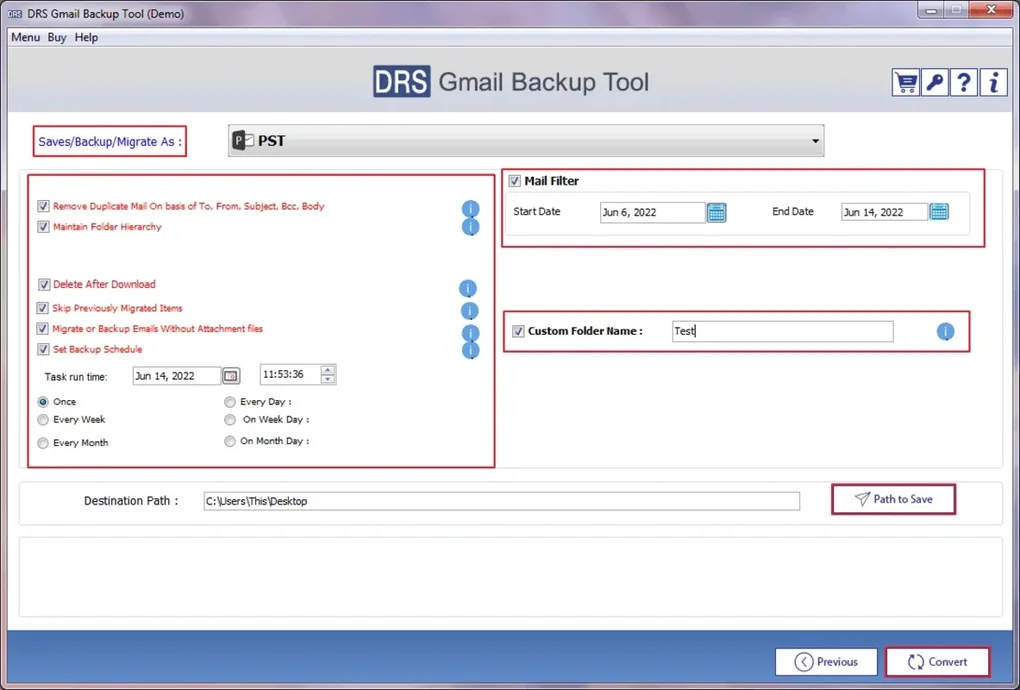
Der nächste Schritt besteht darin, auszuwählen, was Sie sichern wollen. Verwenden Sie die Kontrollkästchen, um E‑Mails, Anhänge, Kontakte und Kalender einzuschließen. Sie können auch bestimmte Labels oder Datumsbereiche angeben, falls Sie nicht die gesamte Mailbox benötigen.
Wählen Sie einen Zielordner auf Ihrem lokalen Laufwerk – es ist ratsam, einen Ort mit ausreichend freiem Speicher zu wählen, da große Mailboxen mehrere Gigabyte beanspruchen können. Dann klicken Sie den Start Backup-Button. Die Fortschrittsleiste zeigt den Echtzeit‑Status, und das Protokollfenster gibt detaillierte Meldungen aus, z. B. „Downloading attachment: invoice_2023.pdf (2.4 MB)“. Für sehr große Konten können Sie die Option „Run in background“ aktivieren, sodass Sie Ihren Computer weiter nutzen können, während das Backup läuft.
Wenn der Vorgang abgeschlossen ist, präsentiert das Tool einen Zusammenfassungsbildschirm mit der Gesamtzahl exportierter Nachrichten, der Größe der gespeicherten Anhänge und etwaigen Warnungen (z. B. Elemente, die wegen Berechtigungsproblemen nicht heruntergeladen werden konnten). Sie können nun die erzeugte MBOX‑Datei in E‑Mail‑Clients wie Mozilla Thunderbird öffnen oder die Ordnerhierarchie durchsuchen, um einzelne EML‑Dateien anzusehen. Für inkrementelle Backups klicken Sie einfach beim nächsten Programmstart den Sync Changes-Button; die Software vergleicht die aktuelle Mailbox mit dem bestehenden Backup und lädt nur neue oder geänderte Elemente herunter.
Falls Sie Fehler begegnen, verlinkt der integrierte „Help & Support“-Tab zu einer Wissensdatenbank, und die Protokolldatei kann zum Troubleshooting exportiert werden. Insgesamt ist der Installations‑ und Nutzungsablauf so gestaltet, dass er selbst für Nutzer mit begrenzter technischer Erfahrung möglichst reibungslos verläuft.
Kompatibilität, Vor‑ & Nachteile
Betriebssystem: Windows 7, 8, 10, 11 (64‑Bit)
Vorteile
- Vollständig kostenlos, ohne versteckte Gebühren oder Abonnement‑Modell.
- Sichere OAuth 2.0‑Authentifizierung stellt sicher, dass Ihr Passwort nie gespeichert wird.
- Vollständiger Export von E‑Mails, Anhängen, Kontakten und Kalendern in weit verbreiteten Formaten.
- Inkrementelle Backup‑Funktion spart Zeit und Speicherplatz bei nachfolgenden Durchläufen.
- Leichter Installer und moderate Systemanforderungen; läuft gut auf älterer Hardware.
- Mehr‑Thread‑Verarbeitung beschleunigt große Mailbox‑Exporte.
- Offline‑Zugriff auf Backups ermöglicht das Lesen Ihres E‑Mail‑Archivs ohne Internet.
- Klares, schrittweises UI, das selbst nicht‑technische Nutzer anleitet.
- Keine Werbung, Pop‑Ups oder erzwungenen Upgrades – ein wirklich sauberes Erlebnis.
- Regelmäßige Updates des Entwicklers erhalten die Kompatibilität mit Googles API.
Nachteile
- Derzeit nur für Windows verfügbar; kein nativer macOS‑, Linux‑, Android‑ oder iOS‑Client.
- Bietet keine Cloud‑Speicher‑Integration (z. B. direkter Export zu Dropbox oder Google Drive).
- Große Mailboxen können während des Exportvorgangs erheblichen lokalen Speicherplatz benötigen.
- Erweiterte Terminplanung (automatische tägliche/wöchentliche Backups) ist nicht integriert; erfordert manuelle Initiierung.
- Eingeschränkte Anpassung der Dateinamen‑Konventionen beim Export.
Häufig gestellte Fragen
Ist MigrateEmails Gmail Backup Tool wirklich kostenlos?
Ja, das Tool ist völlig kostenlos zum Download und zur Nutzung. Es gibt keine versteckten Abonnementgebühren, keine Premium‑Stufen und keine Werbung innerhalb der Anwendung.
Kann ich mehrere Gmail‑Konten gleichzeitig sichern?
Die aktuelle Version unterstützt ein Konto pro Sitzung. Um weitere Konten zu sichern, melden Sie sich einfach ab und wiederholen den Authentifizierungsprozess mit der anderen Gmail‑Adresse.
Welches Dateiformat verwendet das Backup?
Sie können zwischen MBOX (kompatibel mit den meisten Desktop‑E‑Mail‑Clients) oder einzelnen EML‑Dateien für jede Nachricht wählen. Anhänge werden im Originalformat neben den E‑Mail‑Dateien gespeichert.
Wird mein Gmail‑Passwort von der Anwendung gespeichert?
Nein. Das Tool verwendet Googles OAuth 2.0‑Protokoll, das ein temporäres Nur‑Lese‑Token ausgibt. Das Token wird nach Abschluss des Backups verworfen, sodass Ihr Passwort nie die Software oder einen externen Server berührt.
Kann ich automatische Backups planen?
Automatische Terminplanung ist in der kostenlosen Version nicht integriert. Sie können jedoch einen Windows‑Task‑Scheduler‑Job erstellen, der das Programm mit den entsprechenden Befehlszeilen‑Argumenten startet, um ein ähnliches Ergebnis zu erzielen.
Was passiert, wenn der Backup‑Vorgang unterbrochen wird?
Die Anwendung führt eine Checkpoint‑Datei. Beim Neustart des Backups wird von der zuletzt erfolgreich gespeicherten Nachricht weitergemacht, wodurch doppelte Downloads vermieden und Zeit gespart wird.
Fazit & Handlungsaufruf
Wenn Sie nach einer zuverlässigen, kostenfreien Methode suchen, Ihre Gmail‑Daten auf einem Windows‑PC zu schützen, liefert MigrateEmails Gmail Backup Tool genau das, was Sie benötigen. Der Fokus auf Sicherheit, Benutzerfreundlichkeit und umfassende Exportoptionen macht es zu einer herausragenden Wahl unter den kostenlosen Backup‑Utilities. Zwar kann das Fehlen einer nativen macOS‑ oder mobilen Unterstützung für manche ein Nachteil sein, doch die Kernfunktionalität — vollständiger Export von E‑Mails, Anhängen, Kontakten und Kalendern — deckt die wesentlichen Anforderungen von Privatnutzern, Freelancern und kleinen Unternehmen ab.
Ergreifen Sie noch heute den ersten Schritt zum Schutz Ihrer Kommunikation. MigrateEmails Gmail Backup Tool jetzt herunterladen, die schnelle Einrichtung ausführen und ein lokales, durchsuchbares Archiv Ihres Gmail‑Kontos erstellen. Mit inkrementellen Backups und Offline‑Zugriff haben Sie die Gewissheit, dass Ihre wichtigen Nachrichten selbst bei einem Google‑Ausfall sicher auf Ihrer eigenen Hardware gespeichert sind.
Warten Sie nicht auf einen Datenverlust, um zu handeln. Klicken Sie den Download‑Button unten, folgen Sie der einfachen Installationsanleitung und genießen Sie ein sicheres, werbefreies Backup‑Erlebnis, dem Sie vertrauen können.
MigrateEmails Gmail Backup Tool herunterladen – Kostenlos, Sicher und Einfach
MigrateEmails Gmail Backup Tool bietet eine saubere, benutzerfreundliche Oberfläche kombiniert mit robuster Sicherheit via OAuth. Die Möglichkeit, E‑Mails, Anhänge, Kontakte und Kalender sowohl im MBOX‑ als auch im EML‑Format zu exportieren, macht es vielseitig für verschiedene Workflows. Obwohl es auf Windows beschränkt ist, überwiegt das kostenlose Preismodell und die zuverlässige inkrementelle Backup‑Funktion die Plattform‑Einschränkung für die meisten privaten und kleinen Unternehmensnutzer.







